CodeBuddy 配置
按量付费的 MiMo API 和 Token Plan 均支持 CodeBuddy,可参考本文进行配置与使用。
前置工作
获取凭证
支持两种使用方式,但对应的凭证获取方式不同:
| 使用方式 | 说明 | 获取方式(以下为 BASE_URL 和 API Key 均为示例) |
|---|---|---|
| 按量付费 API 调用 | 按实际使用量计费,适合轻度使用 |
前往 API Keys 创建 API Key |
| Token Plan | 固定订阅费,按套餐限量调用 |
成功订阅后,前往 Token Plan 获取专属 Base URL 和 API Key |
使用 CodeBuddy IDE
安装 CodeBuddy
访问 CodeBuddy 官网 下载并安装 IDE,支持主流操作系统(Windows、macOS)。
配置 MiMo 模型
1. 配置自定义模型
创建或者修改配置文件 models.json,添加自定义模型,配置文件示例如下:
-
macOS:
~/.codebuddy/models.json -
Windows:
用户目录\.codebuddy\models.json
BASE_URL 和 MIMO_API_KEY 需根据获取凭证的方式进行修改。
{
  "models": [
    {
      "id": "mimo-v2.5-pro",
      "name": "mimo-v2.5-pro",
      "vendor": "MiMo",
      "apiKey": "MIMO_API_KEY",
      "url": "BASE_URL/chat/completions",
      "supportsToolCall": true,
      "supportsImages": false
    },
    {
      "id": "mimo-v2.5",
      "name": "mimo-v2.5",
      "vendor": "MiMo",
      "apiKey": "MIMO_API_KEY",
      "url": "BASE_URL/chat/completions",
      "supportsToolCall": true,
      "supportsImages": true
    }
  ]
}
2. 查看和切换模型
配置完成后,关闭 Auto mode,打开模型列表即可看到所配置的 MiMo 模型。
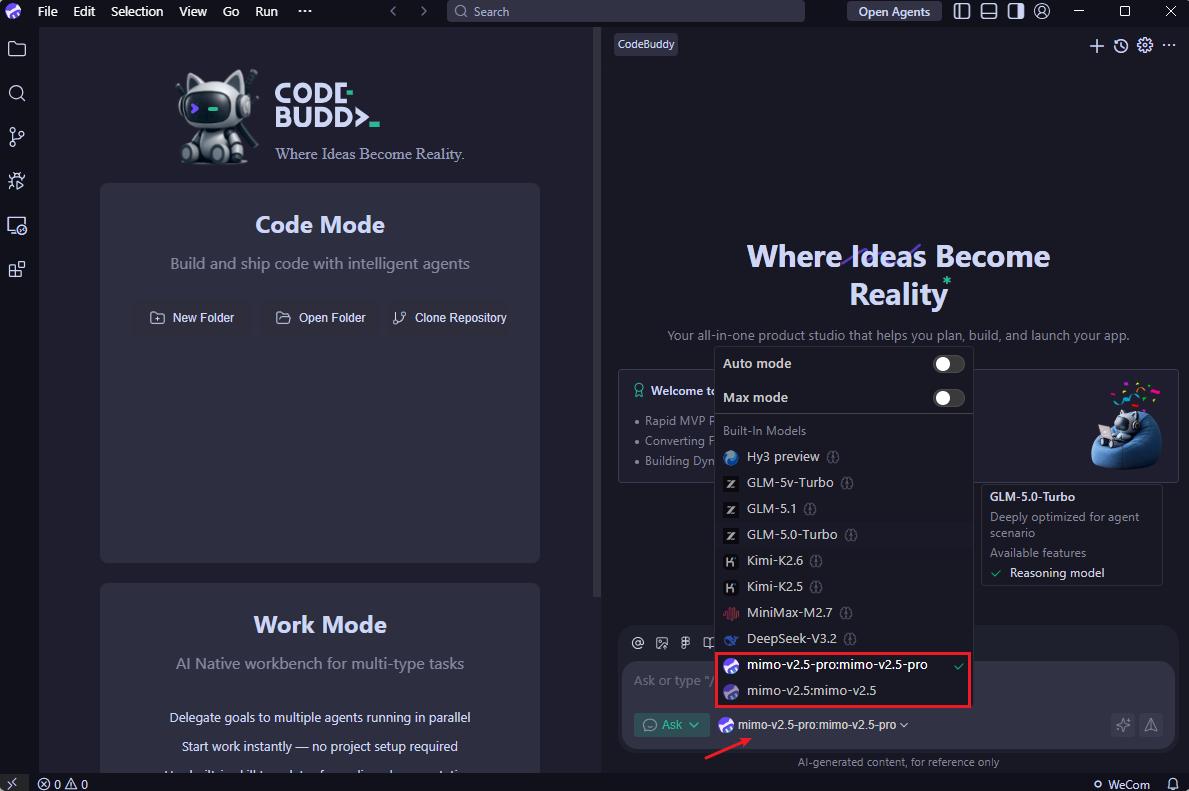
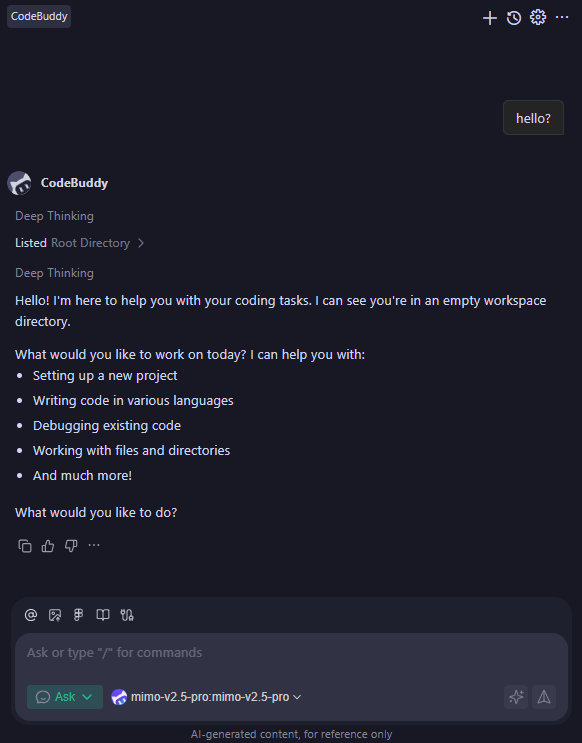
使用 MiMo 模型
选择配置好的模型,即可进行对话、编码等操作。
使用 CodeBuddy IDE 插件
安装插件
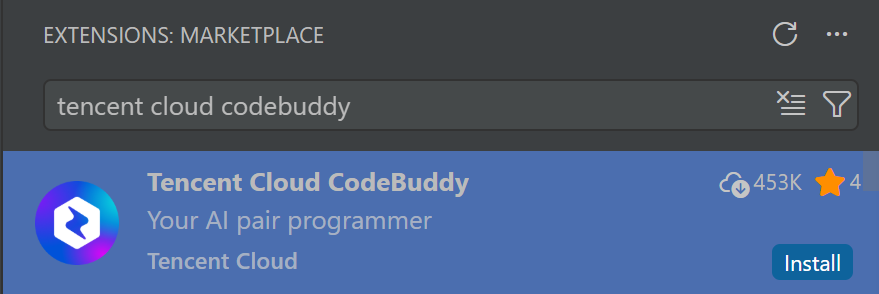
在 VS Code 扩展市场搜索 Tencent Cloud CodeBuddy 并安装插件。
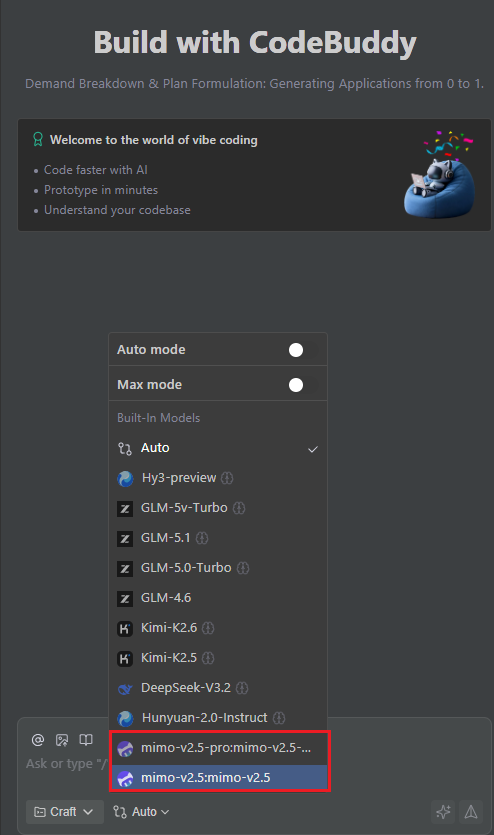
配置 MiMo 模型
配置方式可参考“使用 CodeBuddy IDE”章节中的配置文件 models.json。如果之前已经配置过,将会自动读取配置。
使用 CodeBuddy CLI
安装 CodeBuddy CLI
通过 npm 安装(需先安装 Node.js 18.20 或更新版本):
npm install -g @tencent-ai/codebuddy-code
验证安装(如有版本号输出,则表示安装成功):
codebuddy --version
配置 MiMo 模型
按量付费的 MiMo API 和 Token Plan 的 BASE_URL 和 API Key 是不相同,请按需配置。
配置方式可参考“使用 CodeBuddy IDE”章节中的配置文件 models.json。如果之前已经配置过,将会自动读取配置。
使用 CodeBuddy CLI
配置完成后,进入项目目录执行以下命令启动:
codebuddy
启动后,通过 /model 查看模型列表或者切换模型,通过 /status 查看当前使用的模型。
常见问题
配置后模型没有出现在下拉菜单中?
-
检查 JSON 语法是否正确
-
如果配置了
availableModels字段,确认模型 id 已包含在内