Hermes Agent 配置
按量付费的 MiMo API 和 Token Plan 支持 Hermes Agent,可参考本文进行配置与使用。
前置工作
获取凭证
支持两种使用方式,但对应的凭证获取方式不同:
| 使用方式 | 说明 | 获取方式(以下为 BASE_URL 和 API Key 均为示例) |
|---|---|---|
| 按量付费 API 调用 | 按实际使用量计费,适合轻度使用 |
前往 API Keys 创建 API Key |
| Token Plan | 固定订阅费,按套餐限量调用 |
成功订阅后,前往 Token Plan 获取专属 Base URL 和 API Key |
安装 Hermes Agent
Hermes Agent 支持 Linux、macOS、WSL2(Windows)、Windows(native)等平台,如需了解更多内容,可参考 Hermes Agent 官方文档。
WSL2(Windows)需要参考 Windows 系统安装 WSL 安装 WSL2,然后在 WSL2 中执行下方命令。
安装命令:
-
Linux / macOS / WSL2(Windows)
curl -fsSL https://hermes-agent.nousresearch.com/install.sh | bash -
Windows(native)
iex (irm https://hermes-agent.nousresearch.com/install.ps1)
安装完成后,重新加载终端环境:
source ~/.bashrc # or source ~/.zshrc
验证安装(如有版本号输出,则表示安装成功):
hermes --version
安装完成后出现以下界面:

配置预定义供应商
1. 选择快速设置
初次配置时可选择 Quick setup,进行快速配置。
如果一开始未配置也可通过
hermes setup重新进入向导页面进行配置。

2. 选择供应商 Xiaomi MiMo
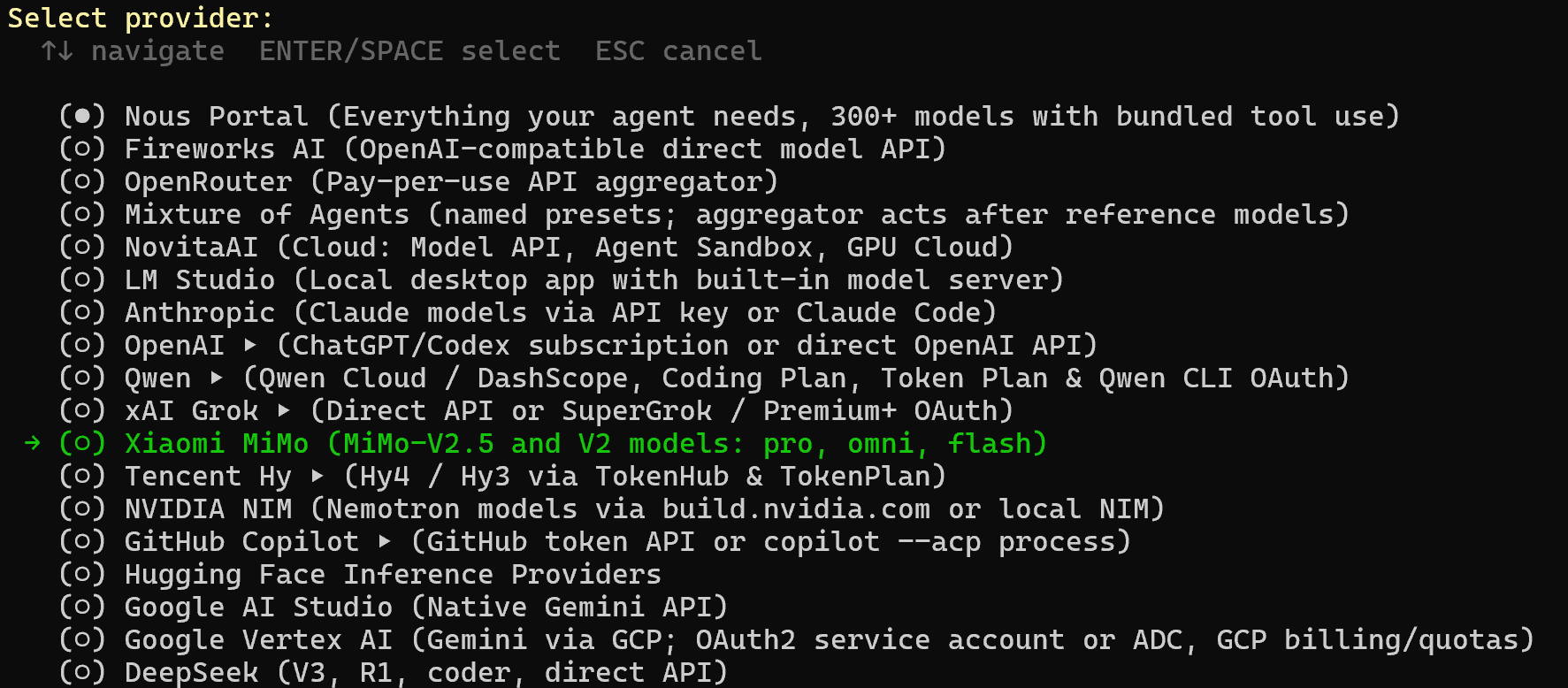
3. 填写配置信息
根据引导设置 API Key,Base URL,默认模型。其中,API Key 和 Base URL 需根据获取凭证的方式进行填写。
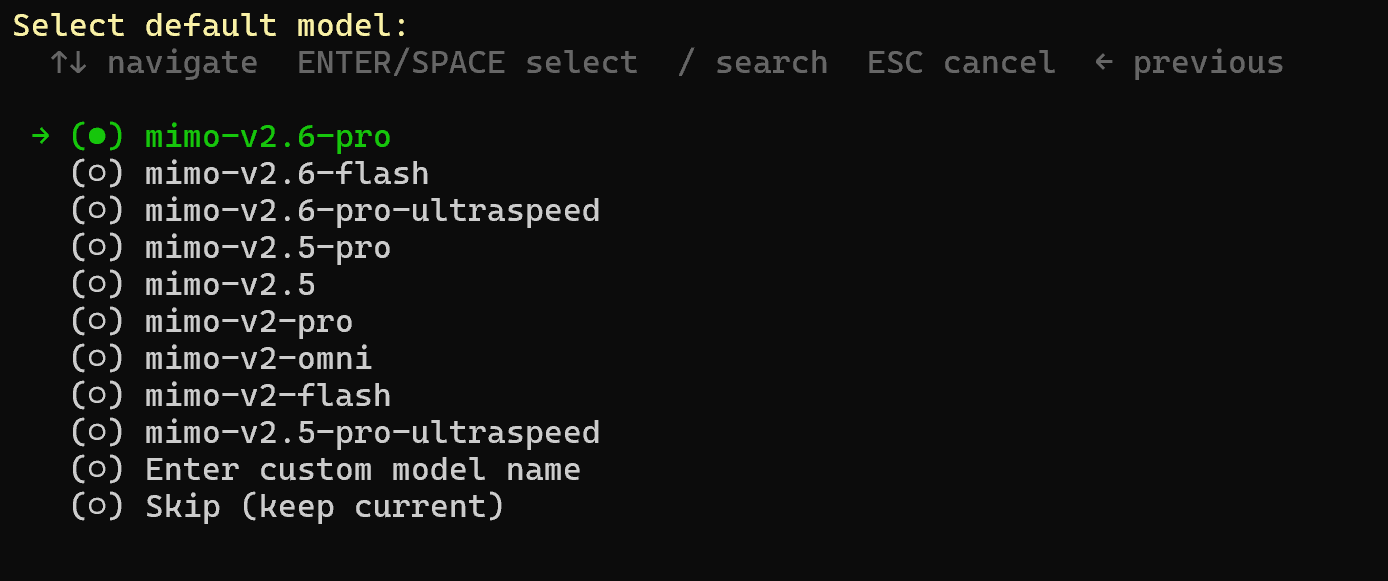
后续其他步骤按需配置即可。
如果以前已经配置过按量付费的 MiMo API 的 API Key 和 Base URL,现需切换为 Token Plan
-
方法一: 编辑
~/.hermes/.env文件,将XIAOMI_API_KEY和XIAOMI_BASE_URL更换为 Token Plan 专属的 API Key 和 Base URL 即可(配置完成后打开新终端)。 -
方法二: 使用自定义供应商进行配置。
配置自定义供应商
配置基本信息
下面三种配置方式中的 BASE_URL 和 MIMO_API_KEY 需替换为实际获取的。
方式一:交互设置(推荐)
执行以下命令,在供应商选项中选择 custom,按照交互引导完成配置。
hermes model
方式二:在终端输入以下命令快速配置
这里的 model.provider 只能设置为 custom,自定义其他名称将不合法,比如 xiaomi-coding。
hermes config set model.provider custom
hermes config set model.base_url BASE_URL
hermes config set model.api_key MIMO_API_KEY
hermes config set model.default mimo-v2.6-pro
配置完毕后,可在 ~/.hermes/config.yaml 中查看配置信息。
方式三:手动编辑配置文件
手动编辑 ~/.hermes/config.yaml 进行配置:
model:
  provider: custom
  base_url: BASE_URL
  api_key: MIMO_API_KEY
  default: mimo-v2.6-pro
验证配置
配置完成后,使用以下命令验证:
hermes doctor
使用 Hermes Agent
配置完成后,执行以下命令启动:
hermes            # 经典 CLI 模式
hermes --tui      # 现代 TUI 模式