MiMo Code 配置
MiMo Code 是小米推出的终端 AI 编程助手,可通过 CLI 方式在终端中使用。按量付费的 MiMo API 和 Token Plan 均支持 MiMo Code,可参考本文进行配置与使用。
限时福利
成功登录授权 MiMo Code,每位用户每日可免费使用联网搜索功能 1000 次。使用次数超限后,请前往开放平台手动开通对应服务,并确保账户余额充足。
前置工作
MiMo Code 可直接跳转至Xiaomi MiMo API 开放平台完成授权登录,也可使用平台返回的授权码登录,全程无需手动配置 API Key。系统提供两种密钥类型,你可结合实际使用场景按需选择。
注意:授权登录 MiMo Code 前,请确保开放平台账户存有可用余额或有效 Token Plan,否则将导致授权失败。
| 使用方式 | 说明 | 获取与管理方式 |
|---|---|---|
| 按量付费 API 调用 | 按实际使用量计费,适合轻度使用 | 授权成功后,平台会自动创建一个以 mimo-code-cli-key 为前缀的新 API Key,可前往 API Keys 页面查看和管理 |
| Token Plan | 固定订阅费,按套餐限量调用 | 可前往 Token Plan 页面查看当前 Token Plan 的额度、使用情况与有效期 |
安装 MiMo Code
MiMo Code 支持两种安装方式。
方式一:官方脚本安装(适用于 macOS/Linux)
为了更佳的用户体验,强烈推荐 Mac 用户使用 iTerm 或 VSCode Terminal。
curl -fsSL https://mimo.xiaomi.com/install | bash
方式二:npm 安装(适用于 Windows)
需先安装 Node.js 18 或更新版本。
npm install -g @mimo-ai/cli
验证安装(如有版本号输出,则表示安装成功):
mimo --version
连接供应商
你可以通过以下两种方式连接 Xiaomi MiMo 供应商:
1. 已启动 MiMo Code
在交互界面运行 /connect 或者 /login 命令,选择 Xiaomi 作为供应商。
2. 未启动 MiMo Code
直接在终端执行以下命令,选择 MiMo 完成授权。
mimo auth login
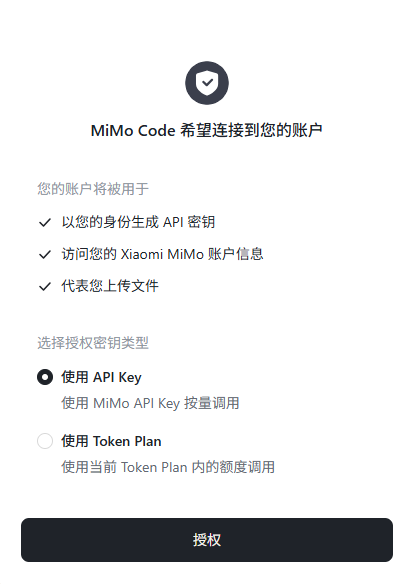
确认操作后,将自动唤起 MiMo 授权登录弹窗。按提示完成登录跳转后,可根据您的实际使用场景,选择授权密钥类型:
使用 MiMo Code
快速上手
按以下步骤在项目中使用 MiMo Code:
# 1. 切换到你的项目目录
cd /path/to/your/project

# 2. 启动 MiMo Code
mimo

# 3. (推荐)初次使用时,初始化项目配置
/init
初次使用时,强烈建议运行 /init 命令:
-
该命令会自动分析你的项目结构与编码规范
-
在项目根目录生成
AGENTS.md文件 -
后续 MiMo Code 会基于此文件更好地理解你的项目上下文,提升交互质量
更多命令与详细使用方式,请参考 MiMo Code 官方文档。
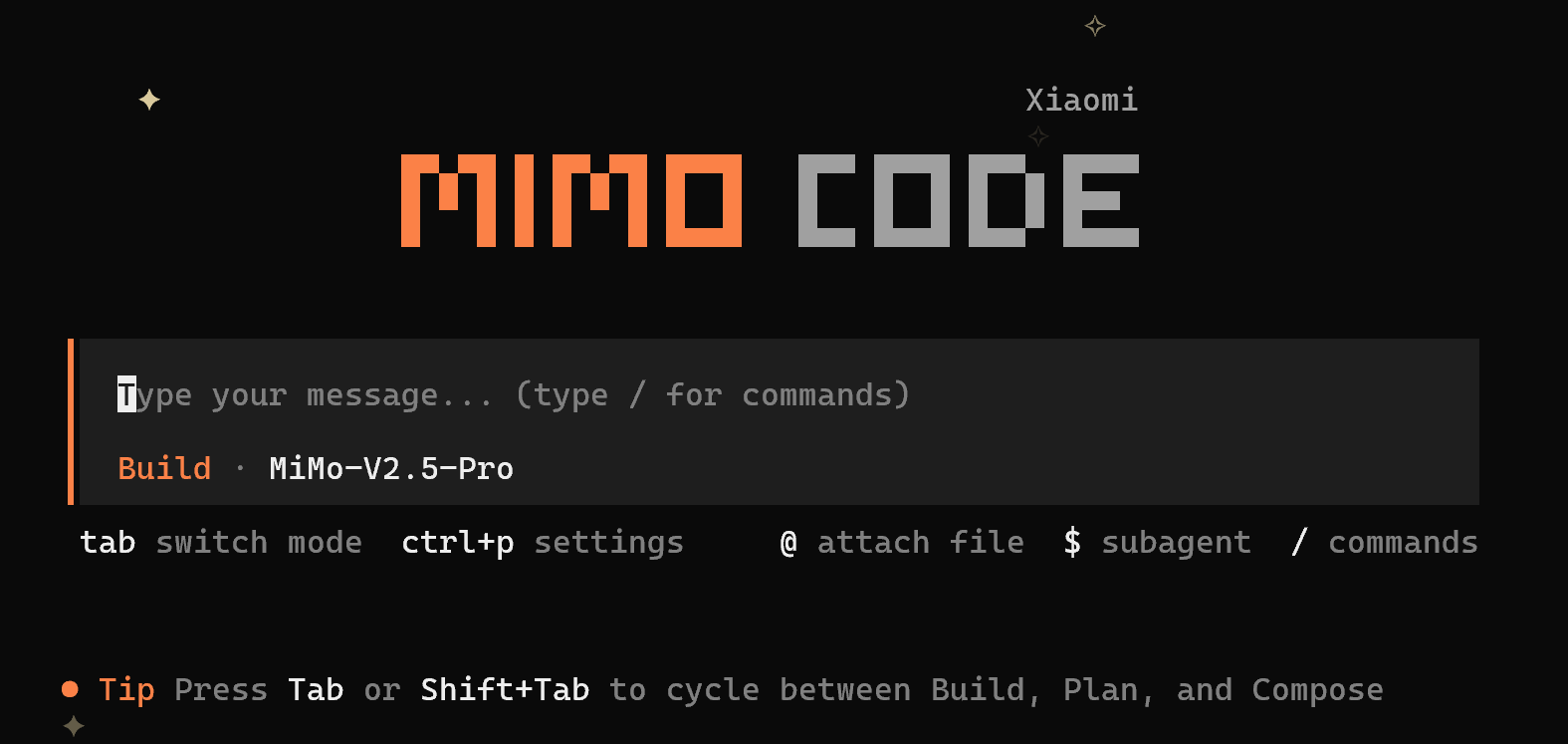
模型选择
运行 /models 命令,可查看并选择当前可使用的模型。
常见问题
在 Windows 系统验证安装时,遇到如下报错,如何解决?
It seems that your package manager failed to install the right version of the mimocode CLI for your platform. You can try manually installing "@mimo-ai/mimocode-windows-x64" or "@mimo-ai/mimocode-windows-x64-baseline" package
回答: 按照提示执行命令 npm install -g @mimo-ai/mimocode-windows-x64 即可解决。
为什么看不到模型思考内容?
回答:MiMo Code 默认不展示模型返回的思考内容,可通过 /thinking 命令切换对话中推理块的可见性。启用后,即可查看支持扩展思考模型的完整推理过程。
注意:该命令并非模型思考功能的开关,无法开启或关闭模型的思考过程。
为什么授权登录不成功?
回答:请查看你的开放平台账户是否有足够余额,或是是否持有可用的 Token Plan。